

当ページでは、スマホゲーム『ホワイトアウトサバイバル』をPCで遊ぶ方法を紹介します。
『ホワイトアウトサバイバル』を大きな画面でじっくり街づくりを楽しみたい人や、放置時間を上手に使って勢力を伸ばしたい人に向けた内容です。
すぐにやり方を知りたい方はコチラからどうぞ。
ホワイトアウトサバイバルをPCで遊ぶ方法
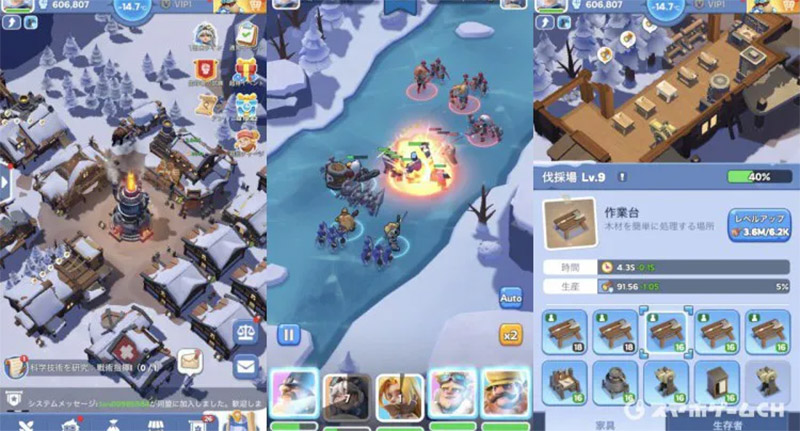
『ホワイトアウトサバイバル』には、Steam版(公式PC版)が存在しますが、マルチアカウント運用やキーマッピングの自由度を考えると、スマホゲームプレイヤーを使った遊び方のほうがメリットが多いです。
そのためホワイトアウトサバイバルをPCで遊ぶには、スマホアプリ版をPC上で動かせるAndroidエミュレータの利用がおすすめです。
LDPlayer公式サイト ダウンロード
Androidエミュレータとは?
Androidエミュレータとは、簡単に説明すると、PC上に仮想のAndroidスマートフォンを再現するソフトです。
このスマホゲームプレイヤーを使うことで、『ホワイトアウトサバイバル』のスマホアプリ版をPCの大画面で遊べるようになります。
ホワイトアウトサバイバルのように極寒世界で街づくりや勢力拡大を楽しむゲームは、PCで動かすと地図の把握や建築指示が一気にしやすくなります。
ホワイトアウトサバイバル公式のPC版はある?
ホワイトアウトサバイバルは、Steamで公式PC版が配信されています。ただしSteam版は単一アカウントでの利用が基本で、マルチアカウント運用には不向きです。
そこで多くの領主プレイヤーが選んでいるのが、スマホゲームプレイヤー(Androidエミュレータ)を使った遊び方です。複数のサーバーやアカウントを並行して育てたい場合は、こちらの方法が圧倒的に便利です。
| 比較項目 | Steam版(公式PC版) | スマホゲームプレイヤー |
|---|---|---|
| 複数アカウント同時起動 | × | ○(マルチインスタンス対応) |
| 他のスマホゲームも同時プレイ | × | ○ |
| 操作マクロ・キーマッピング | △(限定的) | ○(自由にカスタマイズ可能) |
| アプリ取得経路 | Steamアカウント必須 | Google Play経由で直接DL |
「ホワイトアウトサバイバルをPCでやる方法はなんだか難しそう…」と感じた方も安心してください。
当ページを見ながら作業すれば、5分程度で始められます。
ホワイトアウトサバイバルをPCで遊ぶ実際の流れ
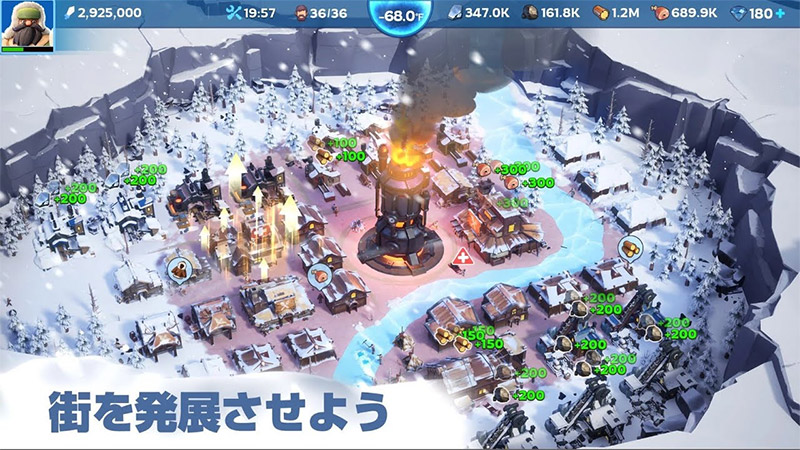
さっそくホワイトアウトサバイバルをPCで遊ぶ実際の流れを紹介していきます。
当ページではホワイトアウトサバイバルの起動が確認できた高性能Androidエミュレータ「LDPlayer」を例に紹介します。
スマホゲームプレイヤーではGooglePlayストアからアプリをインストールします。そのためGoogleアカウントが必要です。Googleアカウントを持っていない人は、事前に作成しておくとスムーズです。
LDPlayerでホワイトアウトサバイバルを始めるやり方
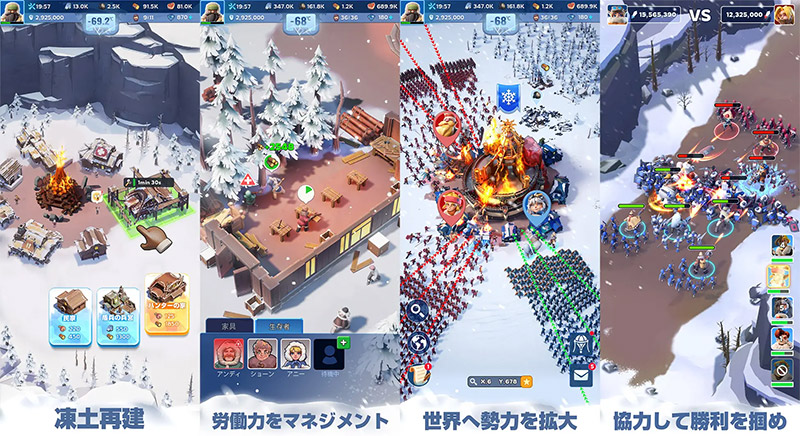
STEP1:LDPlayer公式サイトからエミュレータをダウンロードする
まずはLDPlayerの公式サイトから、エミュレータをダウンロードします。

公式サイトのトップページにある「LDPlayer9をダウンロード」または「Download LDPlayer9」と書かれた青いボタンをクリックすると、インストーラー(exeファイル)がダウンロードされます。
ダウンロードが終わったら、ブラウザの左下や「ダウンロード」フォルダにあるインストーラーをダブルクリックして起動しましょう。
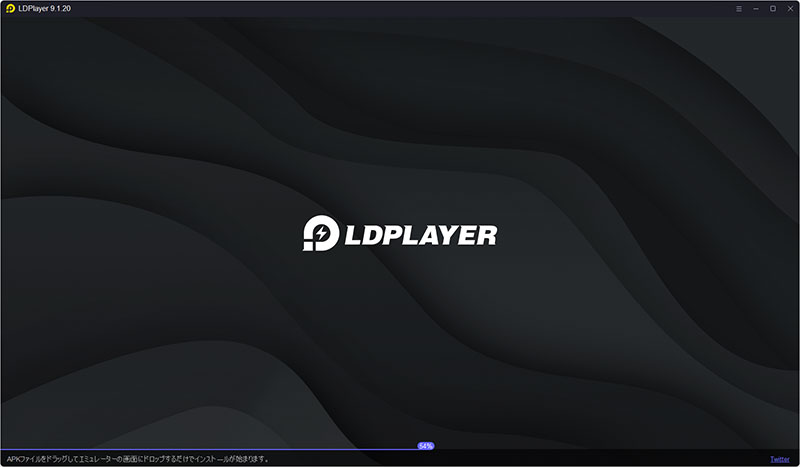
インストーラーの画面が表示されたら、保存先フォルダ(特にこだわりがなければデフォルトのままでOK)を確認して「インストール」ボタンをクリックします。
進捗バーが100%になり「LDPlayerが正常にインストールされました」と表示されたら、インストール完了です。
STEP2:LDPlayerを起動する
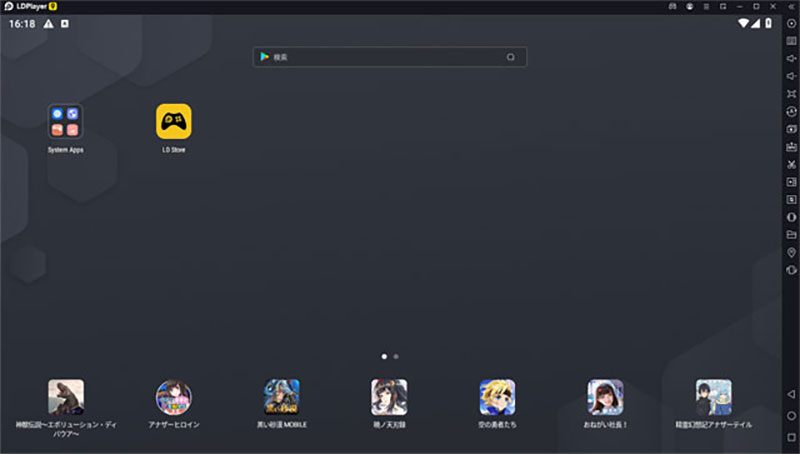
インストールが完了したら、デスクトップに作成された「LDPlayer9」のショートカットアイコンをダブルクリックして起動します。
初回起動時は内部データの読み込みに数十秒?1分ほどかかる場合があります。少し待ちましょう。
起動が完了するとLDPlayerのホーム画面が表示されます。スマートフォンと同じような画面が表示されればOKです。
STEP3:GooglePlayにアクセス&ログインする
LDPlayerでアプリをインストールするには、GooglePlayストアの利用が必要です。
ホーム画面上にある「Playストア」または「SystemApps ⇒ GooglePlay」のアイコンをクリックして、GooglePlayにアクセスします。
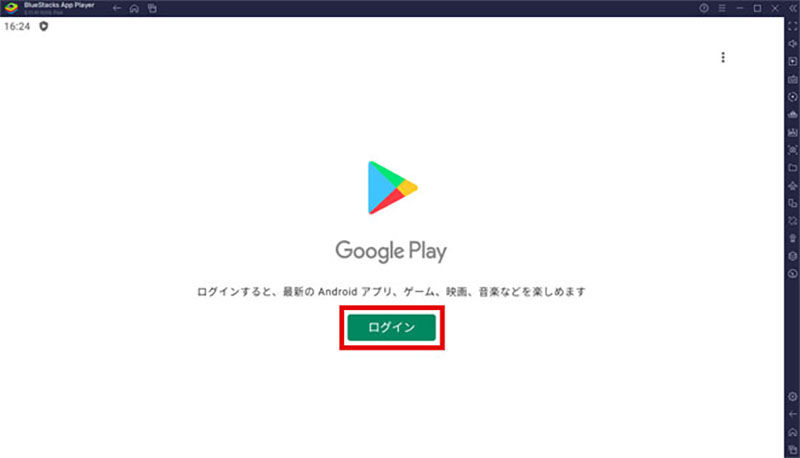
初回起動時は、Googleアカウントへのログインが求められます。
「メールアドレスまたは電話番号」をクリックして、お使いのGoogleアカウントのメールアドレスを入力し、「次へ」をクリックします。
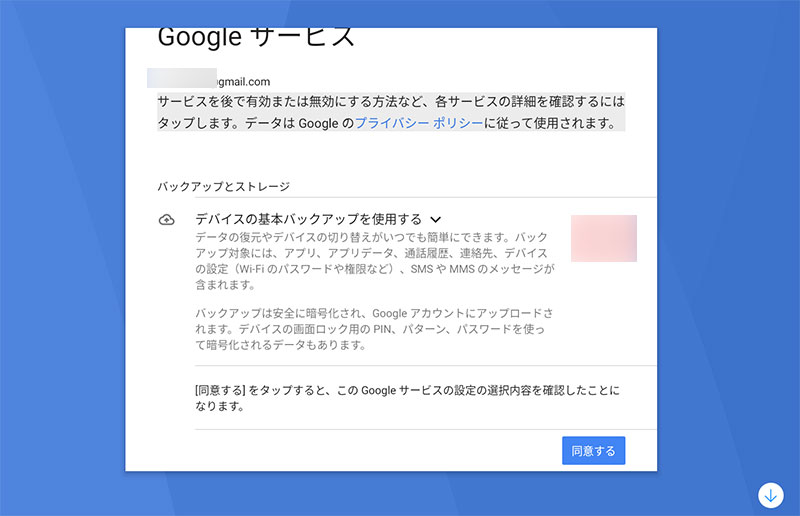
続いてパスワードを入力して「次へ」をクリックし、利用規約に同意するとログイン完了です。
※2段階認証を設定している場合は、スマホに送られる確認コードを入力してください。
ログインが完了するとPlayストアのトップ画面が表示されます。
STEP4:『ホワイトアウトサバイバル』のスマホアプリ版を検索してインストールする
GooglePlayストアの上部にある検索窓に「ホワイトアウトサバイバル」と入力して検索します。
検索結果に下記アイコンのアプリが表示されます。
『ホワイトアウトサバイバル』のアプリページを開いたら「インストール」ボタンをクリックしましょう。
アプリのダウンロード&インストールが自動的に始まります。回線速度にもよりますが、1?3分ほどで完了します。
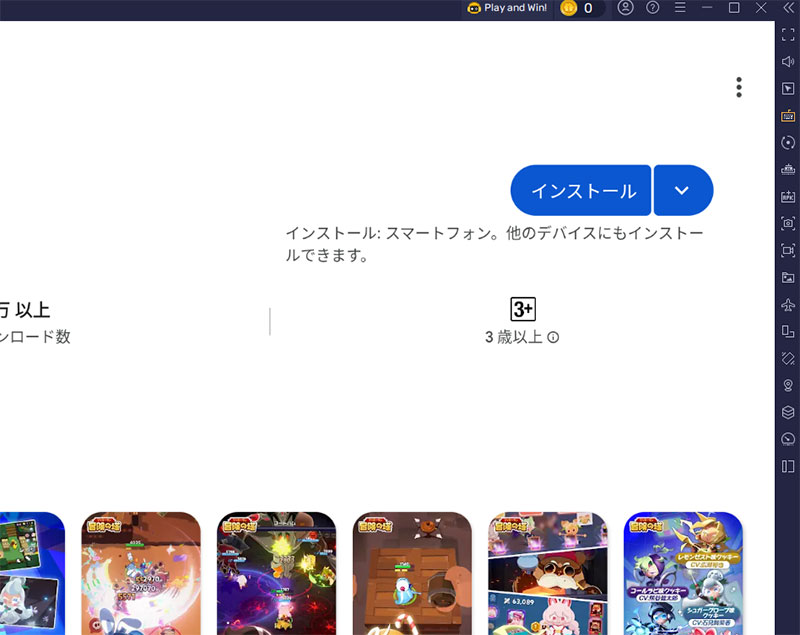
インストール完了後は「プレイ」ボタン、もしくはLDPlayerのホーム画面に追加されたホワイトアウトサバイバルのアイコンをクリックすれば、PC上でホワイトアウトサバイバルをプレイできるようになります。
LDPlayerおすすめ初期設定(ホワイトアウトサバイバル向け)

ホワイトアウトサバイバルをサクサク遊ぶため、LDPlayerの設定を整えておきましょう。
解像度の設定
LDPlayerの右側ツールバーから「設定」(歯車アイコン)⇒「ディスプレイ」を選択します。
解像度はお使いのモニターに合わせて「1920×1080」または「1600×900」を推奨します。DPIは「240」前後にしておくと、街全体の俯瞰マップやヒーローのスキルアイコンが見やすく表示されます。
フレームレート(FPS)の設定
「ディスプレイ」設定内のフレームレートは「60FPS」がおすすめです。PCスペックに余裕がある場合は「120FPS」にしても良いでしょう。
雪原の戦闘シーンや連盟戦の演出をなめらかに楽しみたい人は、迷わず高フレームレートを選びましょう。
キーボードショートカットの設定
LDPlayerはキーボード操作にも対応しています。建築指示や資源回収、ヒーロー編成切り替えなど、タップ操作が多いホワイトアウトサバイバルでは、キーボード割当機能を使うと効率的に操作できます。
右側ツールバーの「キーボードコントロール」アイコンから、画面の任意の位置にキーを割り当てられます。
必要なPCスペック
ホワイトアウトサバイバルをPC上で動かすために最低限必要なスペックです。LDPlayerの最低要件と推奨要件を掲載します。
LDPlayer最低要件
| 項目 | 内容 |
|---|---|
| OS | Windows 7以降の64bit版 |
| CPU | Intel・AMDのx86/x86_64プロセッサ(VT対応) |
| RAM | 4GB以上 |
| ストレージ | 36GB以上の空き容量 |
| グラフィック | OpenGL 4.0以降に対応したGPU |
LDPlayer推奨要件(ホワイトアウトサバイバルをサクサクプレイ)
| 項目 | 内容 |
|---|---|
| OS | Windows 10/11の64bit版 |
| CPU | Intel Core i5 第8世代以降 / AMD Ryzen 5以降 |
| RAM | 8GB以上 |
| ストレージ | SSDに50GB以上の空き容量 |
| グラフィック | NVIDIA GeForce GTX 1050以上または同等以上 |
ホワイトアウトサバイバルは比較的軽量なストラテジー系のゲームなので、ミドルスペックのPCがあれば問題なく動作します。マルチアカウントで遊びたい場合はRAM16GBあると余裕です。
ホワイトアウトサバイバルがPCで起動しない場合の対処方法
ホワイトアウトサバイバルがPC上で起動しない、または動作が不安定な場合の対処方法です。
エミュレータのアップデートがきていないか確認する
原因の1つに、エミュレータ本体のバージョンが最新でないケースが挙げられます。
まずは今使っているLDPlayerのバージョンが最新バージョンか確認しましょう。
LDPlayerのメニューバー「設定」(歯車マーク)⇒「自分について」からアップデートの有無が確認可能です。アップデートがある場合は最新版を当ててから再度試してみてください。
マルチインスタンスマネージャーで異なるバージョンを作成する
マルチインスタンスマネージャーは、エミュレータを複製したり新規で作成するツールです。LDPlayerをダウンロード時にセットでインストールされます。
マルチインスタンスを使うことで、同じPCで複数のホワイトアウトサバイバル用アカウントを同時に起動したり、別ゲームと並行して遊ぶことができます。
また、異なるバージョンのAndroidエミュレータを作成するためにも使えます。
異なるバージョンのインスタンスを作成するやり方
- LDPlayer右側ツールバーの「複数開く」アイコンをクリックして、マルチインスタンスマネージャーを起動します。
- 「新規作成」をクリックすると、新しいインスタンスを作成できます。
- インスタンスのバージョン(Android 7、Android 9、Android 11など)を選択します。
- 作成したインスタンスを起動して、再度Playストアからホワイトアウトサバイバルをインストールしてみましょう。
違う会社のエミュレータを試す
マルチインスタンスマネージャーで異なるバージョンを試してダメだった場合、違う会社のエミュレータを試してみてください。
知名度が高く人気のスマホゲームプレイヤーを選ぶのがおすすめです。
ホワイトアウトサバイバルをPCで遊ぶ際によくある質問
スマホと同じデータをPCでもプレイできますか?
ホワイトアウトサバイバルでは、Googleアカウントやゲーム内のアカウント連携機能を使って、スマホとPCで同じデータをプレイすることができます。
外出先ではスマホ、自宅ではPCの大画面、といった遊び方が可能です。
※連携方法はゲーム内の「設定」⇒「アカウント」から確認できます。
PCでホワイトアウトサバイバルが起動しません
スペックの問題や各PC環境により、エミュレータの起動が安定しない場合があります。
その場合は、マルチインスタンスマネージャーを使ってバージョンが異なるエミュレータを作成するか、他社のエミュレータを試しましょう。
ホワイトアウトサバイバルのSwitch版やSteam版はありますか?
Switch版はリリースされていません。Steam版(公式PC版)は配信されていますが、Steam版は単一アカウント運用が前提のため、マルチアカウントやリセマラを行いたい場合はAndroidエミュレータ経由でのプレイがおすすめです。
PCで複数アカウントを同時に動かせますか?
LDPlayerのマルチインスタンス機能を使うことで、複数のホワイトアウトサバイバルを同時に起動できます。サブアカウントの資源生産や、リセマラを並行して進めたい方には心強い機能です。
放置プレイ中にPCの電源は切れますか?
PCの電源を切ってしまうとLDPlayerもホワイトアウトサバイバルも停止します。資源の自動回収や同盟ヘルプ受け取りを最大化したい場合は、PCをスリープさせずに起動したままにしておきましょう。
夜間放置するときは、Windowsのスリープ設定を「なし」に変更しておくのがおすすめです。
ホワイトアウトサバイバルをPCで遊ぶメリット
ホワイトアウトサバイバルは、極寒に閉ざされた終末世界で領主となり、生存者を守りながら街を発展させていく街づくり×サバイバルストラテジーです。
PCの大画面で遊ぶことで、雪原の探索エリアや街の建築配置をひと目で把握でき、ヒーロー編成や連盟戦の指揮も一気にやりやすくなります。
また、ホワイトアウトサバイバルは資源生産や研究などに時間がかかる放置要素も多いため、PCで起動したままにしておけば、スマホのバッテリーを消費せずに済むのも大きな利点です。仕事や勉強をしながら裏で街を発展させておけば、ログインのたびに資源がしっかり貯まっています。
マルチインスタンス機能を使えば、複数アカウントでのリセマラや、別サーバーで連盟を掛け持ちすることも可能です。
ホワイトアウトサバイバルをPCで遊ぶ方法のおさらい
当サイトでは「LDPlayer」を例にホワイトアウトサバイバルをPCで遊ぶ方法を紹介しました。
詳細はコチラをご覧ください。
ホワイトアウトサバイバル 基本情報

ホワイトアウトサバイバル
Century Games Pte. Ltd. 無料
| ジャンル | 街づくり×サバイバルストラテジー |
|---|---|
| 配信日 | 2023年2月7日 |
| 販売元 | Century Games Pte. Ltd. |
| 対応OS | iOS / Android(Steam版あり) |
| 価格 | 基本プレイ無料(アプリ内課金あり) |
| 対応言語 | 日本語ほか多言語対応 |
| 世界観 | 極寒の終末世界 |
| 主なプレイ要素 | 街づくり・ヒーロー育成・探検・連盟戦 |
『ホワイトアウトサバイバル』は、Century Gamesが手がける世界的人気の街づくり×サバイバルストラテジーです。
舞台は氷河期に突入した極寒の終末世界。プレイヤーは生き残った人々を率いる領主となり、火種(炉)を中心とした街を築きながら、極寒・飢餓・襲撃から住民を守り抜きます。
シミュレーションの建築・研究・資源管理に加え、ヒーローを編成して戦う放置バトル、世界各地のサーバーをまたいだ連盟戦争まで、長く遊べる要素がぎゅっと詰まっています。
主なゲーム要素
- 街づくり:火種を中心に建物を配置し、住民の生活を支える施設を発展させる
- サバイバル管理:石炭で火種を維持し、住民が凍えないよう温度をキープする
- ヒーロー育成:個性豊かなヒーローを集め、スキルや装備を強化して編成を組む
- 雪原の探検:マップ上の各地を探検し、資源や生存者、お宝を発見する
- 連盟戦・サーバー戦:仲間と連盟を結成し、他連盟やボス、世界規模のイベントに挑む
- 放置報酬:オフラインの間も資源生産や研究が進むため、忙しい人でも続けやすい
公式サイト・ストアリンク
当サイトに掲載しているゲーム内画像の著作権、商標権その他の知的財産権は、当該コンテンツの権利者に帰属します。
